
Vracení peněz přes modul Platby
Peníze zákazníkům nově vracíte přes modul Platby – hromadně i jednotlivě, a to jak z vratek, tak přímo z objednávek bez nutnosti vratku vůbec zakládat.
Co je modul Platby
Modul Platby je místo, kde e-shop eviduje všechny platby k objednávkám: kterou metodou zákazník platil, v jakém je platba stavu a jaká částka k ní patří. Dříve vám sloužil primárně jako přehled příchozích plateb. Nově se Platby používají i pro vracení peněz. Všechny platby, které máte vrátit, se sbíhají v jednom výpisu a odsud je odbavíte hromadně.
➡️ Objednávky > Platby
Ve výpisu najdete kromě data, částky a čísla objednávky i druh platby (online / hotově), typ platby (konkrétní brána nebo metoda) a informaci, zda platba proběhla přes bránu. Seznam si zúžíte filtry v levém sloupci – například jen na určitý typ platby nebo rozsah částek.

U plateb, které lze vrátit, se ve sloupci Vrátit zobrazí tlačítko. Jedním klikem tak vznikne platba na vrácení, kterou pak vyřešíte v Hromadném zpracování plateb.
Co vám novinka přináší
- Rychlé storno objednávky bez zakládání vratky: Když zákazník objednávku ruší ještě před odesláním a nebo nepřevezme balíček, nemusíte kvůli vrácení peněz vyrábět vratku. Peníze vrátíte přímo na objednávce a tu pak jednoduše stornujete.
- Hromadné odbavení: Platby k vrácení jsou rozdělené podle typu platby, takže je vyřídíte v jedné dávce místo proklikávání jednotlivých objednávek.
- Oddělené role: Zatímco zakládat platby (požadavky na vrácení) může mít oprávnění více zaměstnanců, schválit a hromadně je odeslat může jednou denně osoba s přístupem k bankovnictví.
- Peníze se vracejí stejnou cestou, kterou přišly: U plateb přes bránu se částka vrátí zpět na bránu ThePay, GoPay nebo Adyen. To řeší i situace, kdy zákazník platil odloženou platbou (např. Twisto nebo Skippay přes GoPay), kde je vracení na běžný účet komplikované.
- Přehled na jednom místě: Vidíte, kolik peněz čeká na vrácení, jakou metodou a u kterých objednávek.
- Možnost změnit způsob vrácení: Když se vrácení nepodaří (například odeslání na platební bránu), změníte u platby způsob vrácení (např. na bankovní převod) a pošlete peníze jinou cestou.
Hromadné vrácení plateb
➡️ Nastavení > Administrátoři > karta Oprávnění: E-shop
Aby administrátor mohl potvrdit odeslání plateb, musí mít aktivní oprávnění „Vrácení plateb“ (nebo udělená všechna práva).

➡️ Objednávky > Platby > Hromadné vrácení plateb
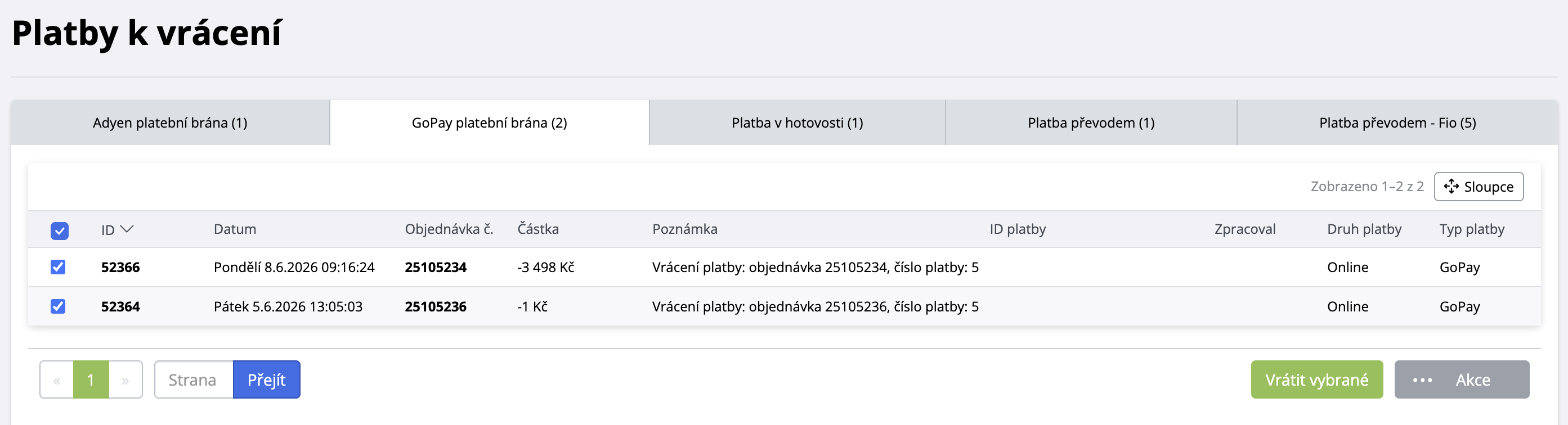
Platby čekající na vrácení jsou rozdělené do záložek podle typu platby – u každého typu totiž vracení probíhá trochu jinak. V závorce za názvem vidíte počet plateb v dané záložce a zobrazují se pouze typy, kde nějaká platba čeká.
💡 Tip: Pokud žádná platba k vrácení nečeká, e-shop vás na to upozorní hláškou. Nemusíte tedy nic hledat.
⚠️ Upozornění: Vracení peněz je nevratná operace. Před odesláním dávky si zkontrolujte označené platby i částky.
Postup je ve všech záložkách podobný:
- Vyberte záložku s typem platby, který chcete odbavit.
- Zkontrolujte, že jsou označené platby, které mají odejít – ve výchozím stavu jsou vybrané všechny.
Automatické vrácení přes platební brány
- Ve spodní liště klikněte na Vrátit vybrané.
- Potvrďte v dialogovém okně.
- Peníze se odešlou rovnou přes bránu zpět zákazníkovi. E-shop vám potvrdí, že příkaz byl na bránu odeslán.
💡 Tip: Pokud se některá platba odeslat nepodařila, zobrazí se vám s popisem chyby a výzvou ke změně způsobu vrácení. Ostatní platby z dávky odejdou normálně.

Vrácení platby převodem přes Fio
Aby bylo možné vracet peníze přes Fio účet, je potřeba mít vyplněné v ➡️ Nastavení > Nastavení e-shopu > Globální nastavení > Vratky údaje o vašem Fio účtu (číslo účtu a API token s oprávněním odesílat platby – Jak vygenerovat token?)
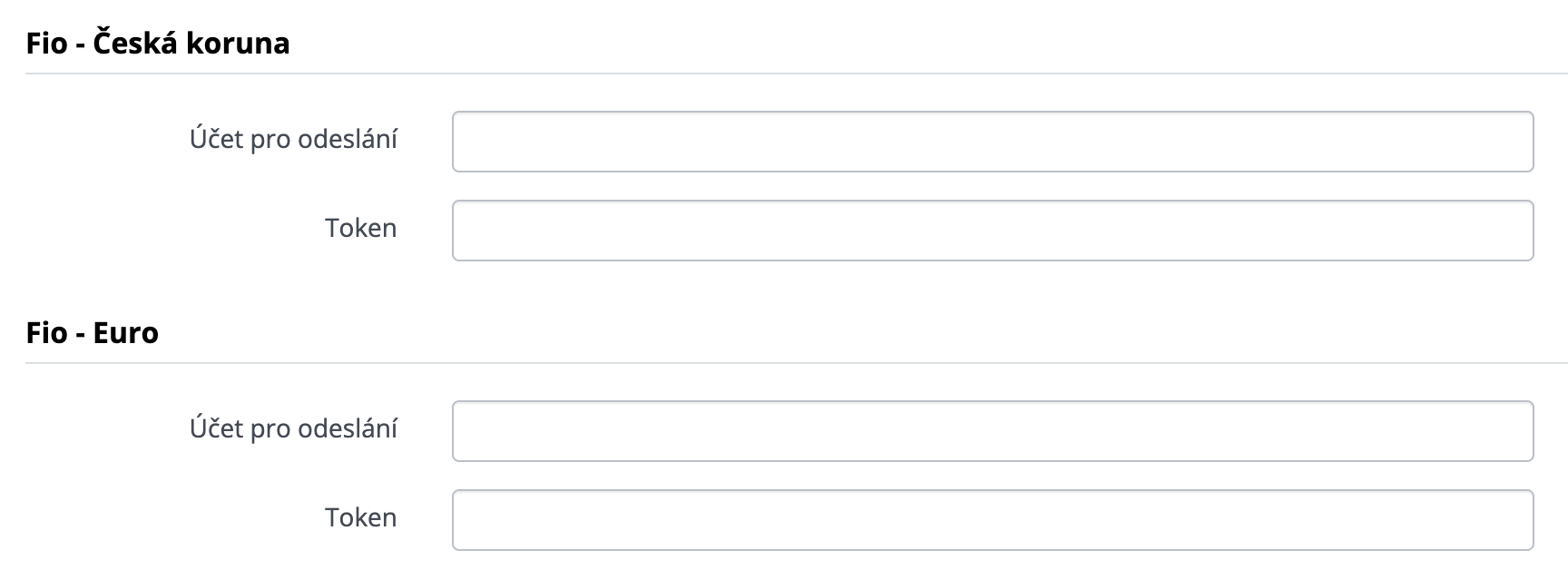
➡️ Objednávky > Platby > Hromadné vrácení plateb
- Ve spodní liště klikněte na Vrátit vybrané.
- Potvrďte v dialogovém okně.
- Fio banku máme napojenou přes API, takže se příkaz k platbě odešle přímo do ní.
- Následně je potřeba odeslání potvrdit v mobilní aplikaci vaší banky – teprve pak peníze skutečně odejdou.
- Jakmile potvrdíte kliknutím na tlačítko, že jste příkaz v aplikaci autorizovali, e-shop díky napojení přes API automaticky ověří, zda platby skutečně proběhly. Pokud by došlo ke zdržení, platby se následně i nadále kontrolují pravidelně každých 10 minut.
I zde platí, že platby, které se odeslat nepodařilo, uvidíte vypsané i s důvodem (například nepodporovaná měna).
Manuální vrácení platby (převodem nebo v hotovosti)
Sem patří případy, kdy peníze vracíte mimo systém WPJshop – hotově na prodejně nebo bankovním převodem, který si do banky nahrajete sami. E-shop v tomto případě nemá jak ověřit, zda vrácení proběhlo, spoléhá tedy na vaše potvrzení kliknutím na tlačítko Potvrdit vrácení.
- Pro hromadný příkaz do banky si můžete stáhnout soubor .abo a nahrát ho do internetového bankovnictví libovolné banky.
- Odešlete peníze prostřednictvím své banky.
- Po vrácení peněz opět potvrďte kliknutím na tlačítko Potvrdit vrácení, že platby byly zákazníkům odešly.
⚠️ Upozornění: Potvrzením říkáte e-shopu, že peníze skutečně odešly. Systém si to u tohoto typu plateb nijak neověřuje.
Vrácení peněz za vratku
Postup navazuje na běžné zpracování vratky, jen se na jeho konci peníze neodesílají ručně.
- Zkontrolujte přijaté zboží: Zkontrolujte přijaté produkty, upravte případně obsah vratky (například některou položku neuznáte v plné výši).
- Přijměte zboží: Ve vratce klikněte na Zboží přijato. E-shop automaticky vytvoří vratkovou objednávku, která následně srovná skladové zásoby. Pokud je vše v pořádku, přepněte vratku rovnou do Vyřízeno. E-shop založí platbu ve stavu K vrácení.
- Odešlete platbu: Platba se objeví v ➡️ Objednávky > Platby > Hromadné vrácení plateb v záložce podle metody, kterou zákazník původně platil. Poznáte ji podle poznámky s číslem vratky. Odtamtud ji vyřídíte podle návodu výše.
Vrácení peněz přímo z objednávky
Když objednávku rušíte dřív, než se zboží dostane k zákazníkovi nebo se vám vrátí nepřevzatá zásilka, vratku nyní už zakládat nemusíte.
- Otevřete objednávku a klikněte na Vrátit platbu. E-shop založí platbu ve stavu K vrácení.
- E-shop založí platbu ve stavu K vrácení a objednávku můžete rovnou stornovat.
- Stornujte objednávku.
- Vyřiďte vrácení platby v ➡️ Objednávky > Platby > Hromadné vrácení plateb.
Úprava platby a změna způsobu vrácení
Kliknutím na platbu v seznamu otevřete její detail. Dokud je platba ve stavu k vrácení, můžete upravit:
- Způsob vrácení – například přepnout z platební brány na převod, když se vrácení přes bránu nepodařilo,
- číslo účtu pro vrácení platby – zobrazuje se pouze u metod mimo platební brány.

Vrácení platby poukazem
Místo peněz můžete zákazníkovi vrátit částku formou dárkového poukazu. Hodí se to například, když zákazník poukazem za původní objednávku platil nebo se se zákazníkem domluvíte na kreditu na další nákup. Poukazem můžete vrátit celou částku, nebo jen její část a zbytek poslat jinou cestou, například převodem.
Jednorázové nastavení
Než začnete peníze vracet poukazem, je potřeba nastavit, z čeho se budou kódy poukazů generovat.
- Založte Generovaný kód, pod kterým budou vznikat kódy pro vrácení platby formou poukazu. Pro lepší orientaci ho pojmenujte například „Vrácení platby poukazem“. Věnujte pozornost nastavení platnosti generovaného kódu, podle té se budou řídit nově vygenerované poukazy.
- Přejděte do ➡️ Nastavení > Nastavení e-shopu > Globální nastavení > záložka Vratky a v poli Vrácení platby poukazem vyberte generovaný kód, který jste založili v předchozím kroku.
Toto nastavení stačí provést jen jednou. Všechny další poukazy pro vrácení platby už budou vznikat pod tímto generovaným kódem.
Jak vrátit platbu poukazem
- Přijměte zboží: Ve vratce klikněte na Zboží přijato. E-shop vytvoří vratkovou objednávku.
-
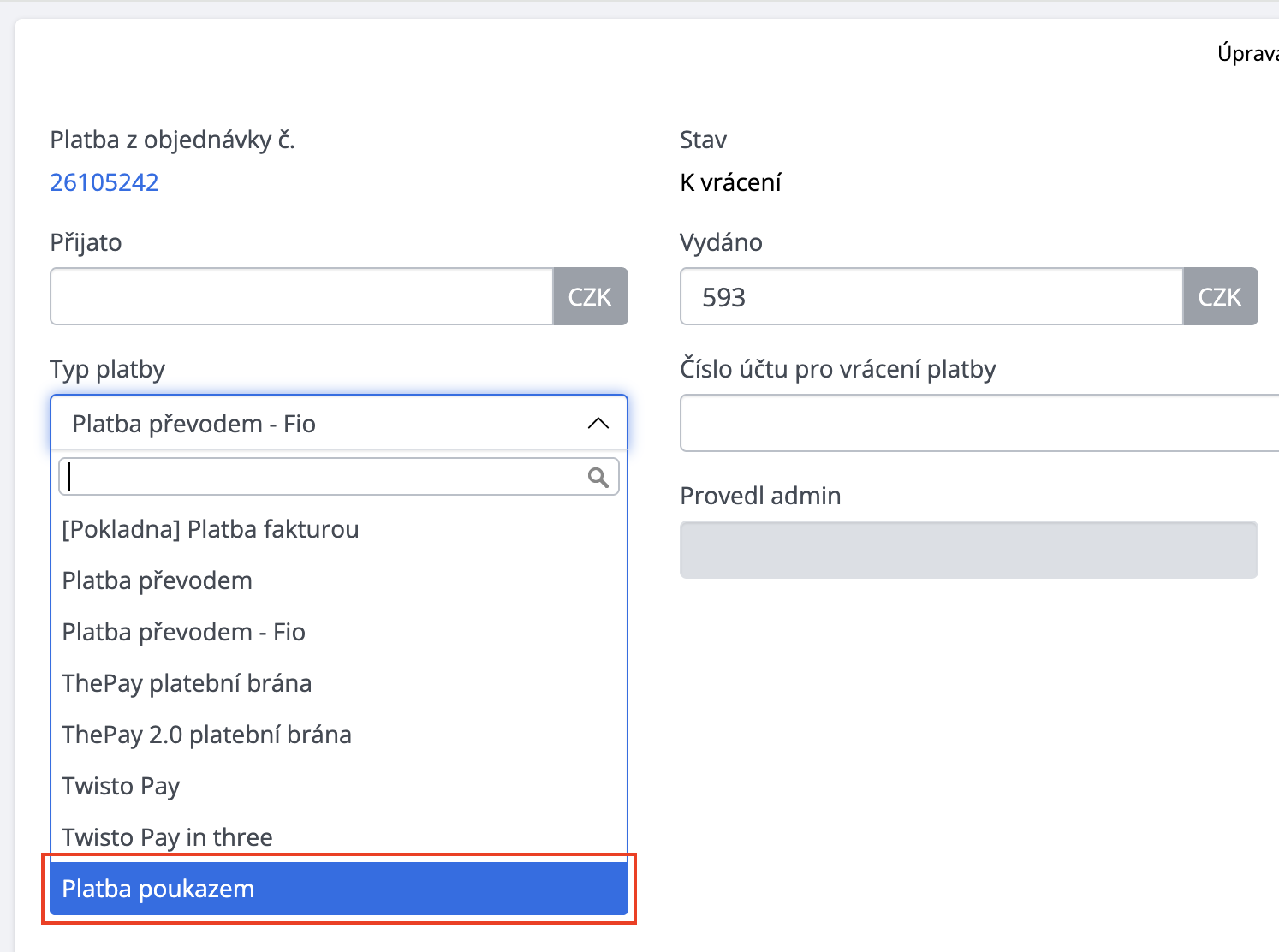
Přidejte platbu poukazem: Na vratkové objednávce přidejte platbu k vrácení a jako Typ platby zvolte Platba poukazem. Zkontrolujte částku v poli Vydáno a uložte.
- Vyřiďte vratku: Přepněte vratku do stavu Vyřízeno. V tu chvíli e-shop vygeneruje kód poukazu a odešle ho zákazníkovi v e-mailu Vyřízení vratky.
⚠️ Upozornění: Platbu poukazem přidejte ještě před vyřízením vratky. Kód poukazu vzniká právě ve chvíli, kdy vratku přepnete do stavu Vyřízeno.
Jak se zákazník o poukazu dozví
Kód poukazu se zákazníkovi vypíše v e-mailu Vyřízení vratky jako součást zástupného symbolu {ZPUSOB_VYRIZENI}. Ten ve výchozí šabloně e-mailu už je, takže nemusíte nic upravovat. Zákazník v e-mailu uvidí například:
Vratka číslo V6222 byla úspěšně vyřízena.
Způsob vyřízení: Vracíme vám peníze
Peníze vracíme formou poukazu:
RETURN21AVP – 500 Kč, platnost do 31. 8. 2027 23:59:59
💡 Tip: Pokud byste chtěli kód poukazu umístit v e-mailu jinam, použijte samostatný zástupný symbol {POUKAZY}. Šablonu e-mailu upravíte v ➡️ Nastavení > E-maily > Vyřízení vratky.
Vrácení části částky poukazem
Částku můžete rozdělit mezi více způsobů vrácení. Například 500 Kč vrátíte poukazem a zbytek převodem na účet zákazníka. Na vratkové objednávce v tom případě založte pro každou část samostatnou platbu k vrácení s příslušným typem platby a částkou.
Součet všech plateb k vrácení by měl odpovídat částce, kterou má zákazník dostat zpět. Před vyřízením vratky proto zkontrolujte, že jste žádnou část nezapomněli nebo nevrátili dvakrát.
Individuální vrácení platby
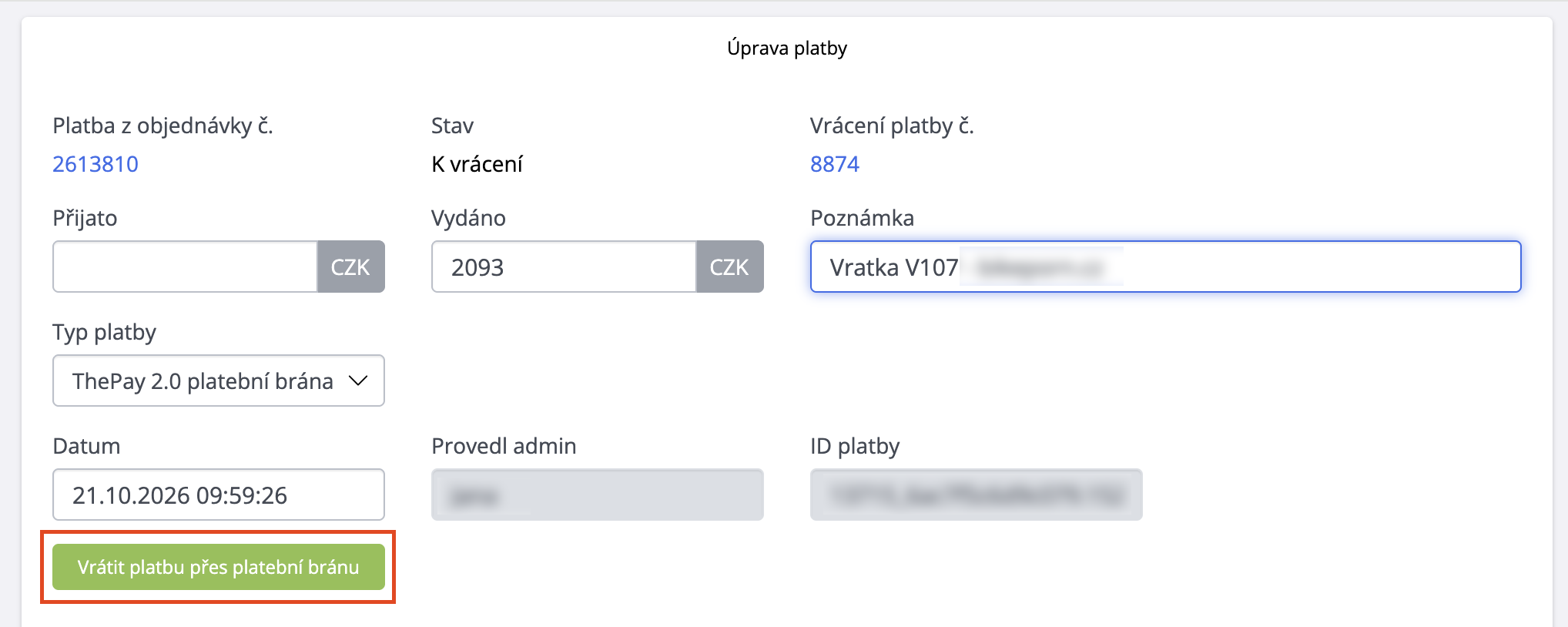
Vytvořenou platbu máte možnost vrátit i individuálně prostřednictvím zeleného tlačítka, které se objeví po jejím vytvoření. Odeslání platby tímto způsobem je po technické stránce shodné s procesem, který probíhá v hromadném vrácení plateb.
Nejčastější dotazy
Musím po zákazníkovi chtít číslo účtu, když platil kartou? U plateb přes bránu se peníze vracejí zpět na bránu, číslo účtu tedy pro samotné vrácení potřeba není. Slouží jako záložní cesta pro případ, že by se vrácení přes bránu nepodařilo. Každá brána má jinak nastavené časové limity pro vrácení peněz.
Co když se vrácení nepodaří? Platba zůstane v seznamu plateb k vrácení. V detailu platby pak změníte způsob vrácení a pošlete peníze jinou cestou.
Co když nevracíme peníze přes administraci? Pokud peníze vracíte např. z ERP nebo je vaše účetní oddělení zasílá manuálně, dokážeme vám automatické vytváření plateb pro vrácení v administraci vypnout. Pokud peníze přes wpjshop standardně nevracíte, mělo by to být nastavené, aby do budoucna nedošlo omylem k duplicitnímu odeslání platby zákazníkovi.